L'angle mort dont personne ne vous parle
Votre iPhone cherche bel et bien les traceurs Bluetooth inconnus. Depuis iOS 17.5, il vous alerte aussi pour les balises tierces, pas seulement les AirTags — Tile, Chipolo et Samsung SmartTag compris — parce qu'Apple et Google ont bâti une spécification industrielle commune, Detecting Unwanted Location Trackers, précisément dans ce but.
La protection existe donc. Le problème, c'est le moment où elle arrive.
Ces alertes sont passives. iOS décide tout seul qu'un objet vous accompagne depuis assez longtemps pour être suspect, et ce n'est qu'alors qu'il se manifeste. Aucun bouton, nulle part dans les Réglages, ne veut dire « vérifie cette pièce tout de suite ». L'Electronic Frontier Foundation le dit clairement dans son guide de détection des traceurs Bluetooth : vous ne pouvez pas rechercher manuellement des traceurs depuis un iPhone sans installer une application dédiée.
C'est là l'angle mort. Le système répond à une question que vous avez posée hier, pas à celle que vous vous posez maintenant.
Combien de temps dure vraiment ce « au bout d'un moment »
Apple ne publie pas de chiffre exact, et la réponse honnête est que cela dépend de vos déplacements et de la constance avec laquelle le traceur reste près de vous. Mais les documents judiciaires donnent un ordre de grandeur. Dans la vague de plaintes en responsabilité du fait des produits déposées contre Apple en 2026 et rapportée par MacRumors, les plaignants évoquent un délai d'environ quatre à huit heures avant l'apparition d'une notification. Ces mêmes documents rappellent qu'au lancement des AirTags, l'attente était de 72 heures.
Ils indiquent également qu'Apple a reçu plus de 40 000 signalements de pistage indésirable entre avril 2021 et avril 2024.
Quatre heures constituent un compromis de conception raisonnable si l'objectif est d'éviter les fausses alertes. C'est long si vous venez de sortir d'une conversation difficile et que vous voulez savoir si quelque chose se trouve dans votre sac avant de rentrer en voiture.
Android a le bouton. iOS ne l'a pas.
Ce n'est pas une limite du Bluetooth ni des téléphones en général. Sur Android, le scan manuel est une fonction intégrée : Paramètres, puis Sécurité et urgence, puis Alertes de traceurs inconnus, et vous pouvez déclencher une recherche vous-même.
Les utilisateurs d'iPhone n'ont pas d'équivalent. C'est toute la raison d'être d'un scanner tiers sur iOS.
D'abord : assurez-vous que les alertes passives fonctionnent
Avant d'ajouter quoi que ce soit, vérifiez que la protection intégrée est bien activée. Le guide de sécurité personnelle d'Apple en liste les conditions, et il suffit qu'une seule soit désactivée pour que l'ensemble cesse silencieusement de fonctionner :
- Service de localisation activé, dans Réglages > Confidentialité et sécurité > Service de localisation
- Localiser mon iPhone activé, sous Services système dans le même écran
- Bluetooth allumé
- Notifications de suivi autorisées, dans Réglages > Notifications
- Mode Avion désactivé — aucune notification n'arrive tant qu'il est actif
Mieux vaut vérifier maintenant que découvrir plus tard que les alertes n'allaient jamais venir.
Lancer un scan vous-même
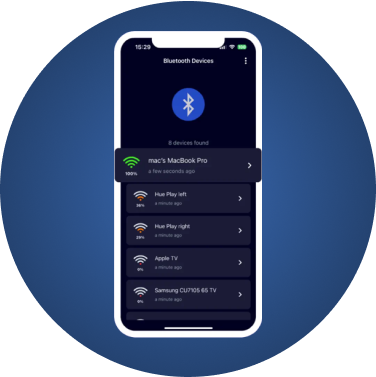
C'est à cela que sert FindMyGear. L'application n'attend pas qu'un schéma se dessine sur plusieurs heures ; elle liste ce qui émet autour de vous à cet instant et la puissance de chaque signal.
Étape 1 : réduire le bruit
Éteignez vos propres appareils Bluetooth ou éloignez-vous-en — écouteurs, montre, autoradio, enceintes. Chacun que vous éliminez est un élément de moins à écarter ensuite. Dans une voiture, fermez les portes et les vitres pour limiter les signaux venant de la rue.
Étape 2 : scanner et lire la liste
Ouvrez l'application et lancez un scan. Vous verrez des appareils nommés et d'autres sans nom. L'absence de nom n'est pas automatiquement inquiétante — quantité d'appareils électroniques ordinaires émettent sans étiquette lisible, et notre guide sur les appareils Bluetooth inconnus explique ce qui se cache généralement derrière.
Ce qui mérite votre attention :
- un appareil sans nom au signal fort alors que rien d'évident ne se trouve à proximité
- un appareil de type traceur qui ne vous appartient pas
- le même appareil inconnu qui réapparaît dans plusieurs endroits différents où vous êtes passé
Étape 3 : suivre la puissance du signal
La puissance du signal, ou RSSI, est votre indicateur de distance. Marchez lentement et regardez le chiffre monter à mesure que vous approchez, puis redescendre quand vous dépassez la cible — la méthode du chaud et froid. Elle est imprécise par nature, puisque les murs, les corps et le niveau de batterie la faussent, ce qui explique pourquoi comprendre le comportement du RSSI accélère beaucoup la recherche en pratique.
Étape 4 : fouiller l'espace physique
Une fois le signal au maximum, commencez à chercher. Dans un véhicule : passages de roue, sous les pare-chocs, le logement de la roue de secours, les poches de siège, sous les sièges, la boîte à gants. Dans un sac : les coutures de la doublure, les poches intérieures, tout ce qui est fermé par une fermeture éclair que vous n'avez pas fermée.
Les limites, dites clairement
Un scanner Bluetooth lit le Bluetooth. Cela définit ce qu'il peut et ne peut pas faire, et mieux vaut connaître ces frontières avant de compter dessus :
- Un traceur doit émettre. Un traceur à la batterie vide, ou blindé dans du métal, n'apparaîtra pas.
- Les traceurs GPS filaires lui sont invisibles. Les traceurs de véhicule câblés n'utilisent pas du tout le Bluetooth.
- Les caméras ne comptent que si elles utilisent le Bluetooth. Les caméras uniquement WiFi et celles qui enregistrent hors ligne sur une carte SD ne produisent aucun signal Bluetooth — voyez notre guide des caméras cachées pour les méthodes supplémentaires qu'elles exigent.
- La portée se compte en dizaines de mètres, pas en kilomètres. Le RSSI vous aide à trouver quelque chose dans la pièce où vous vous tenez. Il ne peut pas localiser un sac déjà embarqué dans un avion ; cela demande un réseau participatif, un autre outil pour un autre problème, comme nous l'expliquons dans Localiser face aux applications tierces.
- L'identité du propriétaire reste cachée. Les traceurs émettent des identifiants chiffrés qui changent régulièrement. Aucune application ne peut vous dire qui a posé l'appareil.
Un scan manuel comble le décalage temporel. Il ne remplace pas les alertes intégrées, et ne constitue pas une garantie.
Si vous trouvez quelque chose
Ralentissez ici, car le réflexe de l'attraper et de le jeter peut aggraver la situation.
- Laissez-le en place pour l'instant. C'est peut-être une preuve, et le retirer indique à la personne qui l'a posé que vous savez.
- Photographiez-le là où il se trouve, ainsi que les alentours.
- Pensez d'abord à votre sécurité. Si vous pensez qu'une personne dangereuse vous piste, contactez les forces de l'ordre locales avant de toucher à quoi que ce soit. La recommandation d'Apple est la même : pour un appareil Apple, la police peut demander les informations liées à son numéro de série. Si un partenaire ou un ex peut être impliqué, une association d'aide aux victimes de violences conjugales peut vous aider à préparer la suite en sécurité.
- Ne le désactivez que si vous pouvez le faire sans risque — et sachez que cette action est visible par son propriétaire.
Cet article fournit des informations générales et ne constitue pas un conseil juridique. Les règles sur les dispositifs de pistage, l'enregistrement et la surveillance varient selon les pays et les régions : consultez votre législation locale ou un avocat pour votre situation particulière.
Ce qu'il faut retenir
Gardez les alertes intégrées activées ; elles couvrent le cas lent, celui d'un traceur qui vous suit une journée entière. Ajoutez un scanner manuel pour le cas rapide, quand la question porte sur l'instant présent et qu'attendre quatre heures n'est pas envisageable.
Si vous voulez comprendre le fonctionnement de ces balises avant de partir à leur recherche, commencez par détecter les AirTags cachés et se protéger du harcèlement par AirTag.
Téléchargez FindMyGear et vous aurez un bouton de scan quand vous en aurez besoin — c'est-à-dire généralement au moment où vous ne pouvez pas attendre.